
Diese Anleitung zur Installation der TrimUI Brick Stock-Firmware ist für Nutzer gedacht, die den TrimUI Brick ohne SD-Karte gekauft haben und sich dafür entschieden haben, ihre eigene zu verwenden, um von vorne zu beginnen. Sie ist auch nützlich für alle, die Probleme mit ihrer SD-Karte / ihrem Gerät haben und von Grund auf neu installieren müssen.
Was Sie brauchen:
- Laptop/PC
- MicroSD-Kartenleser
- Bildgebende Software
- 7Zip
1. Aktualisiere die Firmware auf deinem TrimUI Brick #
Die Firmware auf dem TrimUI Brick wird intern auf dem Gerät installiert (nicht auf der SD-Karte).
Schalten Sie Ihr Gerät ein und vergleichen Sie die neueste TrimUI Brick Firmware mit der Versionsnummer, die du unter Einstellungen > System > Geräteinfo > Version auf deinem TrimUI Brick siehst. Wenn deine Version veraltet ist, solltest du zuerst deine Konsole aktualisieren, bevor du mit einem anderen Schritt fortfährst.
Wie man die TrimUI Brick Firmware aktualisiert #
Sie müssen eine frisch SD-Karte als FAT32 (eine Karte ohne vorhandenen Inhalt). Damit das Update funktioniert, sollte sich auf der microSD-Karte nichts anderes als die Update-Datei befinden. Für diesen Schritt benötigen Sie ein microSD-Kartenlesegerät und einen PC/Laptop.
Aufgrund der Einschränkungen des regulären Windows-Formatierungstools müssen Sie auf Software von Drittanbietern zurückgreifen. Nach unserer Erfahrung funktioniert jedes dieser kostenlosen Tools:
Für diese Anleitung werden wir den Raspberry Pi Imager verwenden, da er sich als am zuverlässigsten erwiesen hat.
Schließen Sie Ihre microSD-Karte über den SD-Kartenleser an Ihren Computer an und öffnen Sie Raspberry Pi Imager.
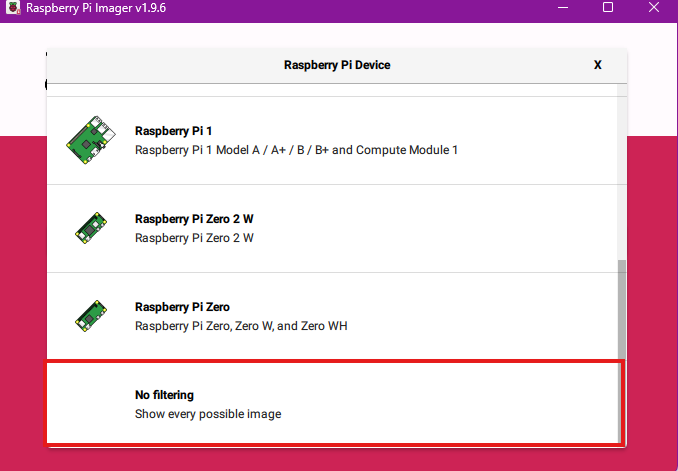
Schritt 1: Wählen Sie “No Filtering” unter Raspberry Pi Device
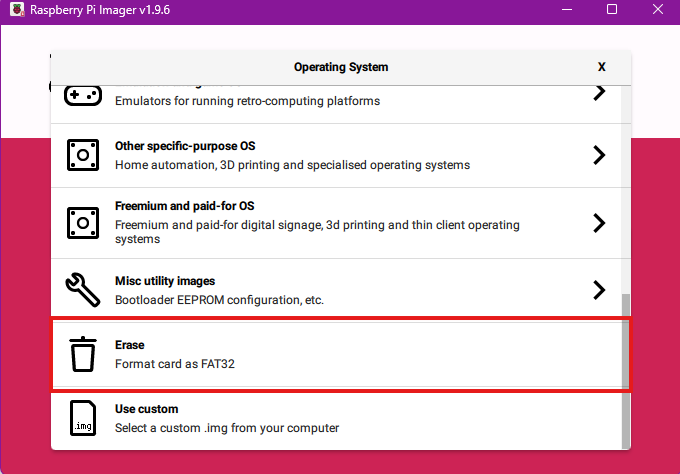
Schritt 2: Wählen Sie “Löschen” unter Betriebssystem
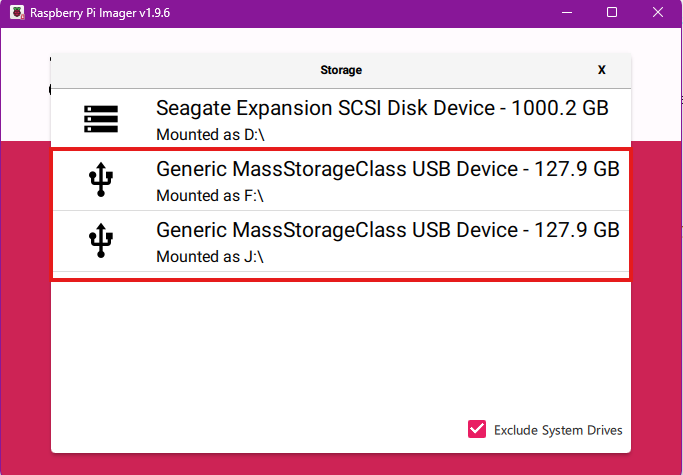
Schritt 3: Wählen Sie Ihre SD-Karte unter “Speicher” aus. Vergewissern Sie sich, dass Sie das richtige Gerät auswählen. Der Name des Geräts ähnelt dem unten abgebildeten.
Übertragen Sie die Update-Dateien auf Ihre MicroSD-Karte #
Hier geht es zum Brick firmware Github: https://github.com/trimui/firmware_brick/releases.
Laden Sie die neueste Version herunter, sie wird mit firmware_BRICK_tg3040 und dann ein Datum und eine Version. Entpacken Sie die Zip-Datei und gehen Sie hinein, Sie sehen eine Datei namens trimui_tg3040.awimg. Kopieren Sie diese Datei in das Verzeichnis ROOT Ihrer SD-Karte.
Entfernen Sie die MicroSD-Karte sicher von Ihrem Computer. (Systemablage > Rechtsklick auf das USB-Symbol > [Laufwerksname] auswerfen)
Boote deinen TrimUI Brick #
Lege die MicroSD-Karte in deinen TrimUI Brick ein.
Halten Sie die Taste VOL DOWN gedrückt, während Sie POWER drücken, um das Gerät einzuschalten. Halten Sie beide Tasten gedrückt, bis Sie einen Fortschrittsbalken sehen. Warten Sie, bis der Vorgang abgeschlossen ist. Das Gerät wird neu gestartet, wenn es fertig ist.
Schritt 2. TrimUI-Basisdateien installieren #
Damit das Gerät richtig funktioniert, müssen Sie als Nächstes die TrimUI-Basispaket.
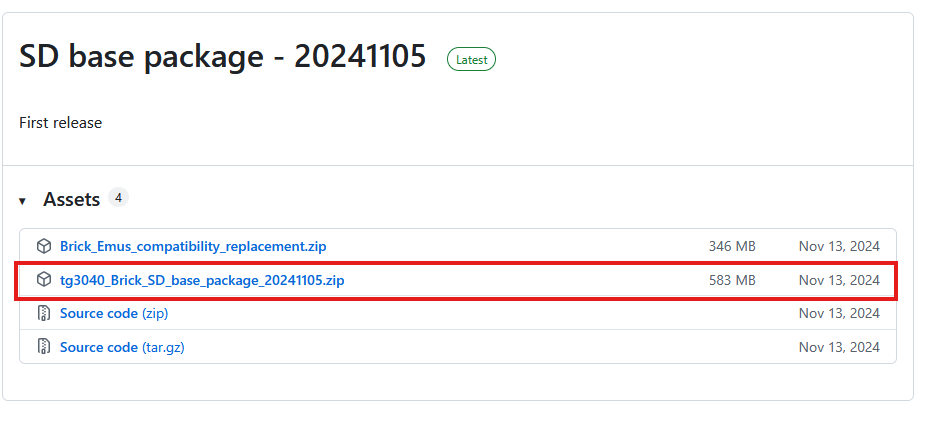
Nach dem Herunterladen verwenden Sie 7Zip um die Dateien in einen beliebigen Ordner zu extrahieren. Ohne dieses Tool können Sie das Archiv nicht entpacken.
Legen Sie die MicroSD-Karte wieder in den Computer ein und kopieren Sie den Inhalt von base_package (die gerade entpackte ZIP-Datei) in den Ordner Wurzel der SD-Karte.
Sobald dies geschehen ist, haben Sie alle notwendigen Voraussetzungen, um Ihre BIOS- und ROM-Dateien hinzuzufügen.
Schritt 3. Fügen Sie Ihre ROMs / BIOS-Dateien hinzu #
Öffnen Sie den Ordner "Roms" auf Ihrer microSD-Karte. Hier sehen Sie eine Liste von Ordnern, die den Namen der Spielsysteme entsprechen, die Sie emulieren möchten. Fügen Sie Ihre Spiele zu den entsprechenden Systemordnern hinzu.
Der BIOS-Ordner ist ein wenig versteckter auf dem Gerät. Möglicherweise müssen Sie auf Ihrem Windows-Rechner “Versteckte Dateien und Ordner anzeigen” wählen, um ihn zu sehen.
Gehen Sie zu: RetroArch > .retroarch > System
Dies ist der Ordner, in dem Sie die BIOS-Dateien hinzufügen.
Sobald du all diese Schritte befolgt hast, kannst du die microSD-Karte wieder in deinen TrimUI Brick einlegen und ihn einschalten. Du solltest nun ein funktionierendes System haben, das bereit zum Spielen ist!
 English
 German
 Italian