
Questa guida all'installazione del firmware stock di TrimUI Brick è per gli utenti che hanno acquistato il TrimUI Brick senza una scheda SD, optando per utilizzare la propria per iniziare da zero. È anche utile per chiunque abbia riscontrato problemi significativi con la propria scheda SD / dispositivo e abbia bisogno di reinstallare da zero.
Di cosa avrai bisogno:
- Laptop/PC
- Lettore di schede MicroSD
- Software di imaging
- 7Zip
1. Aggiorna il firmware sul tuo TrimUI Brick #
Il firmware sul TrimUI Brick è installato internamente sul dispositivo (non sulla scheda SD).
Accendi il tuo dispositivo e confronta firmware TrimUI Brick più recente con il numero di versione che vedi in Impostazioni > Sistema > Informazioni sul dispositivo > Versione sulla tua TrimUI Brick. Se la tua versione è obsoleta, dovresti prima aggiornare la tua console prima di passare a qualsiasi altro passaggio.
Come aggiornare il firmware di TrimUI Brick #
Devi formattare un fresco Scheda SD come FAT32 (una senza contenuti esistenti). Affinché l'aggiornamento funzioni, non ci deve essere nient'altro sulla scheda microSD ad eccezione del file di aggiornamento. Per questo passaggio, avrai bisogno di un lettore di schede microSD e di un PC/laptop.
A causa delle limitazioni dello strumento di formattazione standard di Windows, sarà necessario utilizzare software di terze parti. Per nostra esperienza, uno qualsiasi di questi strumenti gratuiti funzionerà:
Per questa guida, utilizzeremo il Raspberry Pi Imager, poiché lo abbiamo trovato il più affidabile.
Collega la tua scheda microSD al computer utilizzando il lettore di schede SD e apri Raspberry Pi Imager.
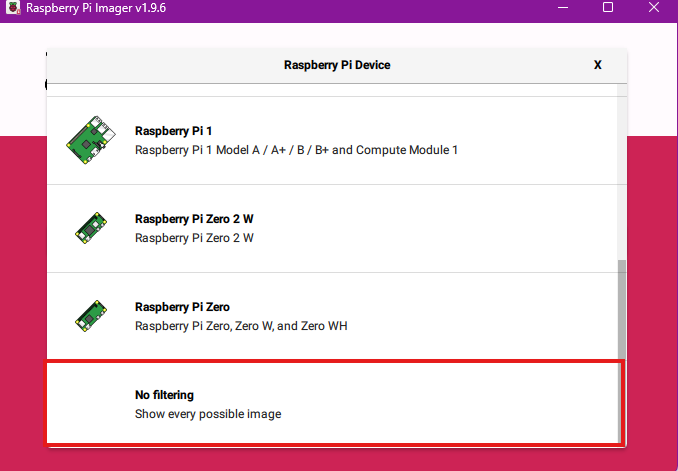
Passo 1: Seleziona “Nessun filtro” sotto Dispositivo Raspberry Pi
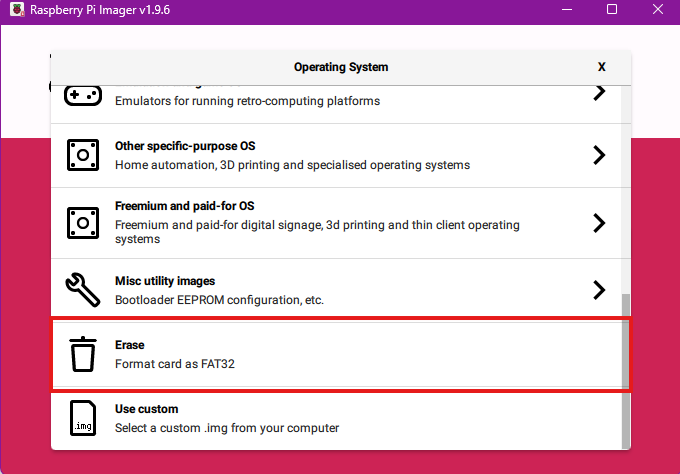
Passaggio 2: Seleziona “Cancella” sotto Sistema operativo
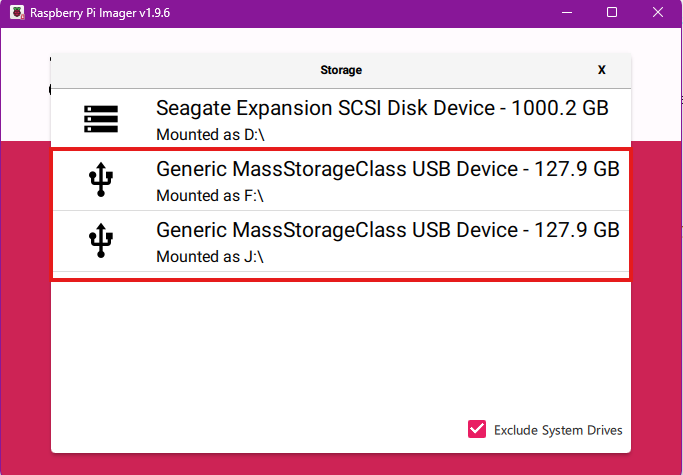
Passaggio 3: Seleziona la tua scheda SD da “Archiviazione”. Assicurati di selezionare il dispositivo corretto. Avrà un nome simile a quelli mostrati di seguito.
Trasferisci i file di aggiornamento sulla tua scheda MicroSD #
Vai al Github di Brick firmware che si trova qui: https://github.com/trimui/firmware_brick/releases.
Scarica l'ultima versione, che sarà nominata con firmware_BRICK_tg3040 e poi una data e una versione. Estrai lo zip e al suo interno troverai un file chiamato trimui_tg3040.awimg. Copia quel file su RADICE della tua scheda SD.
Rimuovi in sicurezza la scheda MicroSD dal tuo computer. (Vasso di sistema > clic destro sull'icona USB > espelli [nome unità])
Avvia il tuo TrimUI Brick #
Inserisci la scheda MicroSD nel tuo TrimUI Brick.
Tieni premuto il pulsante VOL GIÙ mentre premi POWER per accendere il dispositivo. Continua a tenere premuti entrambi i pulsanti finché non vedi una barra di avanzamento. Attendi che questa sia completa. Il dispositivo si riavvierà al termine.
Passaggio 2. Installa i file base di TrimUI #
Perché il dispositivo funzioni correttamente, dovrai quindi installare il TrimUI pacchetto base.
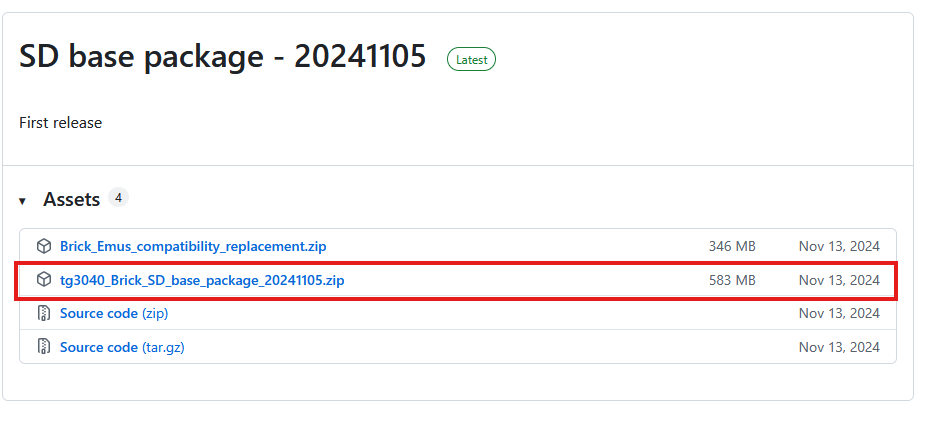
Una volta scaricato, usa 7Zip per estrarre i file in qualsiasi cartella. Non sarai in grado di estrarre l'archivio senza questo strumento.
Reinserisci la tua scheda MicroSD nel computer e copia il contenuto di base_package (lo zip appena estratto) nella radice della scheda SD.
Una volta fatto questo, avrai tutto il framework necessario per aggiungere i tuoi file BIOS e ROM.
Passaggio 3. Aggiungi i tuoi file ROM / BIOS #
Apri la cartella "Roms" sulla tua scheda microSD. Qui vedrai un elenco di cartelle che corrispondono ai nomi dei sistemi di gioco che vuoi emulare. Aggiungi i tuoi giochi alle cartelle del sistema corrispondente.
La cartella BIOS è un po“ più nascosta sul dispositivo. Potrebbe essere necessario ”mostrare file e cartelle nascosti" sul computer Windows per vederla.
Vai su: RetroArch > .retroarch > system
Questa è la cartella dove aggiungere i file del BIOS.
Una volta seguiti tutti questi passaggi, puoi reinserire la scheda microSD nel tuo TrimUI Brick e accenderlo. Ora dovresti avere un sistema funzionante pronto per giocare!
 English
 German
 Italian